
Da biste povećali domet vaše bežične mreže da možete hvatati signal na nešto većim udaljenostima unutar vaše kuće ili izvan nje trebat ćete uređaj koji se zove wireless access point.
Ovaj uređaj izgleda poput modema, odnosno rutera kojeg već imate i postavlja se na mjestima gdje je slab signal bežične veze (WLAN) rutera kojeg ste dobili od t-com-a ili nekog drugog operatera.
Wireless access point uređaj možete nabaviti u većini trgovina za pc komponente.Instalacija ovog uređaja nije baš jednostavna, a mnogi dolaze sa šturim objašnjenjima poput uređaja marke AirLive WL-5470AP 802.11g Hi Power Multifunction AP/Router kojeg smo uspjeli uz nešto truda istalirati.
Ovaj uređaj ima mnoštvo mogućnosti koje vam neće trebati, u sebi ima čak 8 režima rada kojeg možete izabrati. Slijedi uputstvo kako produžiti signal bežične veze ili kako povećati wireless signal na ovom uređaju:
Kako povećati wireless signal
- Podesite dodatne postavke na vašem postojećem ruteru kojeg ste dobili od t-coma ili nekog drugog internet providera
- Otvorite postavke u windows control panelu Network connections i podesite local area connection da biste pristupili wireless access point uređaju
- Podesite postavke wireless access uređaja
Da bi sve funkcioniralo kako treba, prije samog početka biste trebali odabrati idealno mjesto za vaš wireless access point uređaj.
Ovaj uređaj koji izgleda poput rutera kojeg ste dobili od t-coma ili nekog drugog, potrebno je ispravno konfigurirati, jednom kada to učinite trebate ga postaviti na mjesto gdje je slab signal, slab ali se još uvijek možete bez problema spojiti.
Ukoliko postavite wireless access point uređaj pre daleko od rutera nećete moći uhvatiti signal, znači poanta je u tome da ga postavite na mjesto gdje još uvijek ima malo signala,barem 20% kako bi imao vezu sa ruterom.
Kako saznati jačinu signala? – vrlo jednostavno! potrebno je samo prošetati se po kući i na više mjesta pogledati jakost signala, obično postoji ikonica u sklopu windows ili linux konekcije i piše u postocima.
1.Podešavanje dodatnih postavki na ruteru

Da bi vaš wireless access point radio potrebno je podesiti i neke dodatne postavke na ruteru, da biste ušli u ruter (onaj kojeg ste dobili od t-com-a) morate biti žično spojeni na ruter uz pomoć ethernet kabela kojeg ste dobili skupa sa ruterom, obično zna biti žute ili crvene boje, to je kabel koji u sebi ima 8 “žila”.
Kada ste to učinili upišite u internet preglednik 192.168.1.1 ,unesite username i password (ako ga ne znate potražite ga u uputstvu za ruter koje ste dobili prilikom isporuke).
Kada ste ušli u ruter, potražite postavke WDS, i podesite kanal. Na nekim uređajima je ovaj mod onemogućen i potrebno ga je uključiti(enable).
Kada pronađete WDS postavite ga na neki broj od 1-13 , primjerice 2. Ovaj broj kanala vam mora biti isti kao i u postavkama za WDS na wireless access point-u.
Primjerice, WDS na ruteru Thomson ST780 možete pronaći u konfiguracijama na ovoj lokaciji: Home > Home Network > Interfaces > WLAN (configure). U sklopu ovih postavki potražite koji tip enkripcije koristi vaš ruter, to može biti WEP,WPA-PSK … itd.
Ova vrsta mora biti postavljena isto kao i na wireless access point uređaju.(zapišite ovu informaciju na komadić papira, znači treba vam broj kanala, i vrsta enkripcije).
2.Podešavanje local area connection ip adrese
Da biste uopće mogli pristupiti wireless access point uređaju potrebno je iskonfigurirati manualno ip postavke na local area connection, to ćete učiniti u control panelu gdje ćete odabrati Network connections, odabrati local area connection, otvoriti postavke sa desnom tipkom na mišu i odabrati properties zatim ide sljedeće:
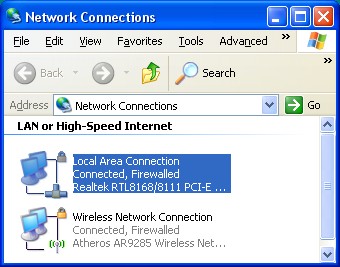
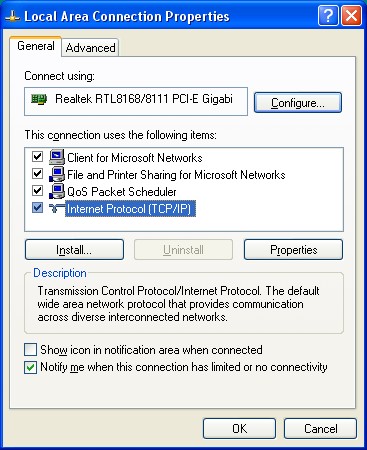
Obično je ova konekcija po podrazumjevanoj vrijednosti uvijek podešena da automatski postavlja ip adresu, no da bismo se spojili na wirelless access point moramo unesti manualno ip adresu sa kojom možemo pristupiti konfiguracijama.Kliknite na properties.
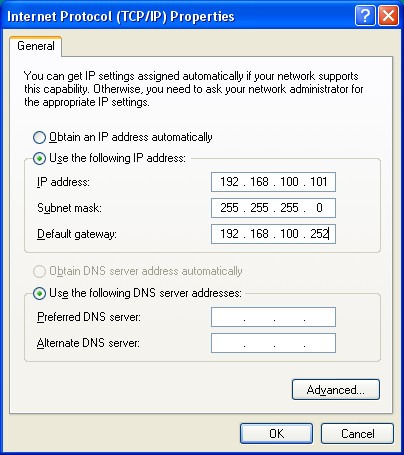
Kada ste sve napravili kako treba, potvrdite sa ok.
3.Podesite postavke wireless access uređaja
Najprije spojite ethernet kabel u prvi prazan ethernet slot, kao na ovoj slici:

Da bismo ušli u wireless access point uređaj moramo upisati u internet browser adresu 192.168.100.252 odmah pri ulasku upišemo username i password i spremni smo za konfiguriranje uređaja.
U izborniku odaberite mod pod nazivom WDS Repeater Mode, to je mod koji bi trebao produžiti signal vašeg rutera. Postavke su slijedeće:
- Odaberite ime za vašu mrežu SSID, npr. Ante_wireless_ap ili slično.
- Odaberite channel number (mora biti isti kao i na ruteru
- Security: ubacite password vaše wireless mreže, isti kao i na ruteru
- WDS Security: ubacite password vaše wireless mreže, isti kao i na ruteru
- AP MAC Address: ubacite MAC address vašeg rutera
Vjerojatno se pitate koja je mac adresa vašeg rutera, to možete saznati pretragom ukoliko aktivirate Site Survey, ovo će skenirati sve dostupne rutere u vašem rangu, odaberite vašu mrežu tj. ruter kojeg ste skenirali npr. kod mene se zove mojamreza_123 …
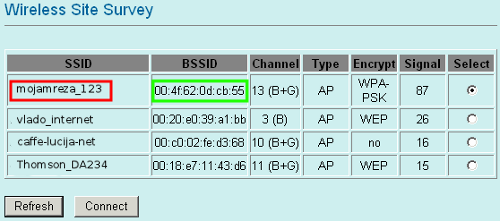
Ovdje mogu i saznati mac adresu mog rutera (označeno zelenom bojom) u mom slučaju je to 004f620dcb55, pa čak i tip enkripcije koji je u mom slučaju WPA-PSK. (pri odabiru WDS Security i Security morate podesiti da i ruter i wireless access point uređaj koriste isti tip enkripcije).
Kliknite na connect, snimite postavke i kliknite na reboot.
Ako ste sve postavili kako treba, i ako ste se uspjeli bežično spojiti na vaš novi wireless access point uređaj ne zaboravite vratiti natrag postavke local area connection(slika 5.), (vratite na opciju Obtain an IP Address automaticly.) ,odštekajte ethernet kabel i to bi bilo sve.
Wireless access point uređaj radi kao nezavisan uređaj na mjestu gdje ste ga postavili produžujući domet vašeg rutera za dodatnih nekoliko metara.
Ovaj uređaj je koštao oko 340 kn. Ovo uputstvo je namjenjeno svima vama koji pokušavate namjestiti ovaj uređaj AirLive WL-5470AP ili sličan uređaj pod pretpostavkom da se postavke bitno ne razlikuju od modela do modela.
Kako povećati domet signala – najjeftinija varijanta
Za sve vas koji nemate sredstava za kupnju ovakvog dodatnog uređaja imamo riješenje i za vaš problem. Naime, nedavno je objavljen članak na našem portalu kako povećati domet signala i to je neka od najjeftinijih varijanti. Ponekada je riješenje “na domak ruke”! Jednostavno pokušajte premjestiti vaš router na neko drugo mjesto. Pogledajte kako smo to uradili mi u ovom članku!
Kako povećati domet wireless mreže – najjeftinija varijanta
Ukoliko čitate ovo uputstvo, molio bih sve one koji su uspjeli podesiti slične uređaje da podjele iskustva sa nama. Voljeli bismo primjerice da navedete korisne podatke gdje se mogu pronaći postavke za WDS na drugačijim modelima rutera od Thomsona ST780 kojeg smo naveli u našem primjeru.
Imam jedan upit vezano za imenovanje mreže. Kod nekih uređaja se produžena mreža ne može preimenovati, nego se zove isto kao i početna (Dlink Tp-link. Interesira me u tom slučaju ako je početna i produžena mreža u dometu, kako će računalo prepoznati na koju će se spojiti, jer čini mise da se ponekad spoji na slabiju mrežu , pa onda dolazi do kratkotrajnog prekida,dok se ponovo spoji na jaču (bližu mrežu). također želim napomenuti da se brzina smanjuje na pola pri svakoj novoj produženoj mreži, odnosno sa početnih 54mbit-a na 27mbit-a itd.
Pozdrav!
Što se tiče imena mreže kod ovog uređaja nije bio apsolutno nikakav problem preimenovati mrežu.
Ukoliko se računalo proizvoljno spaja na razne mreže to je stvar postavki unutar računala,
hoću reći da je najvjerojatnije namješteno automatsko biranje najbliže mreže i slično.
Nisam primjetio da se brzina u našem slučaju smanjila.
Da, na “Planet”-ovom uređaju je isto jednostavno preimenovati mrežu, dok na D-link i TP-link ne postoji opcija preimenovanja mreže.Kod mene je problem što računala koja se spajaju na mrežu nisu ista, odnosno korisnici i računala se mijenjaju tjedno, pa bi bilo potrebno postavke unositi u svako novo računalo.Što se tiče smanjenja brzine, to je navedeno u uputama uređaja za postavke “repeater mode”, ali pošto nam je pristup internetu najčešće 4/512 onda se smanjenje i ne primjeti.
Svakako se računalo spaja na bližu mrežu odnosno onu jačeg signala, ali zbog intervala bežične mreže, konfiguracije terena, a i smetnji, dođe do prekida signala bliže mreže, te se onda računalo spaja na sljedeću mrežu, što u biti traje vrlo kratko, ali zna iznervirati.
Ovaj uređaj sam spajao u jedan objekat koji je namjenjen bavljenju turizmom. Uređaj sam podesio i stavili smo ga na srednju etažu. Router je bio na vrhu objekta kod gazde. Turisti koji su na gornjim etažama su se spajali na router, a od srednje etaže na niže su se spajali na access point.
Inače se bavim sa kompjuterima već dugi niz godina više kao entuzijast, i viđao sam svakakve stvari. Jedan moj prijatelj ima apartmane i na svakoj etaži ima po jedan access point uređaj. Čitava zgrada mu je umrežena sa nekakvim microlink access point uređajima i to kad počne rikavat nastaje živa drama.
Drugi slučaj nevezano za ovaj je jedan moj posjet jednoj jakoj građevinskoj firmi gdje me jedan prijatelj koji tamo radi zamolio da mu malo podesim e-mail. U uredu imaju 4 kompjutera i nekakav ogroman server sa hrpom kablova. 😀
Vjerujem da je tamo bio netko od pametnih it stručnjaka koji je uvalio svu silu mrežne opreme kako bi čim bolje naplatio svoje usluge i dodatno zakomplicirao stvar. Njima je tamo dovoljan jedan ruter i malo veći splitter.Naravno, ovaj čudan sustav koji je spojen u toj firmi može razumjeti samo onaj koji je pospajao te kablove u uređaje.
Da se vratim malo natrag na ove access point i router uređaje, ovaj sustav je djelovao sasvim dobro i nije bilo nikakvih pritužbi. Zahvaljujem na vašim komentarima, volio bih kada bi vam mogao malo više pomoći nadam se da će se još ljudi priključiti našem razgovoru pa možda naučimo svi skupa nešto više. 🙂
Evo, ja imam jedan TP-Link ruter, UTP kabl, adapter i ova dva ulaza za konektore ili kako li se vec zovu. http://s20.postimage.org/dhen91z99/CIMG3737.jpg Sve to mi je ostalo pre nego sam poceo da koristim ADSL kod Telekoma. Evo slike i njihovog rutera http://s20.postimage.org/5yqwmoiil/CIMG3733.jpg Sta bih ja trebao da uradim da dobijem jaci wireless signal? Naravno, uz sve gore navedeno u tekstu, da li ima jos neko nesto da doda?
Nisam vas najbolje razumio, dakle vi ste imali ADSL i sada ste dobili ruter sa wireless adapterom? Imate slab signal na toj postojećoj kućnoj mreži koju su vam postavili ljudi iz Telekoma? Gdje vam je smješten taj ruter? Koliko metara od prvog kompjutera kojeg koristite? Opišite malo detaljnije o čemu je točno riječ pa ćemo vam već nekako pokušati pomoći!
Ranije sam imao wireless signal koji sam primao sa predajnika udaljenog nekih par km vazdusne linije uz opticku vidljivost i za to koristio ruter (tp-link) koji je bio na krovu kuce blizu antene, a sa desktop racunarom povezan UTP kablom koji je ujedno prenosio i 12V struju (s obzirom da u UTP kablu ima visak zica) sa adaptera koji je bio ukljucen u struju u kuci. Zato je momak kome sam placao internet i koristio ove male konektore i sve je funkcionisalo OK. Ipak, kad se stvorila mogucnost da uvedem Telekomov A(D)SL to sam ucinio. Njihov Jetspeed ruter mi je u dnevnoj sobi i wireless nije slab, mada primecujem odskora da nisu ispunjene sve cetiri crtice, cak ni u dnevnoj sobi. Ali, s obzirom da imam ovu opremu koja mi je ostala, zeleo bih da pojacam signal wirelessa da bih u letnjem periodu mogao da ga koristim u letnjikovcu ispred kuce. Proslog leta sam mogao, ali je i tad signal bio na ivici. Prikljucak za telefon mi je u hodniku i tu bi bilo bolje mesto za ruter posto bi tad bio u centru kuce. Desktop mi je u spavacoj sobi i on je povezan UTP kablom dugim nekih 10-11m, ako je to uopste vazno, a letnjikovac je udaljen 7-8 metara od kuce na strani gde su sobe, tako da je ruter sad maksimalno udaljen (nekih 14m). Eto, dao sam vam najdetaljniji moguci opis, kao sto je i vase uputstvo. Ja jos nisam ni pokusao povezivanje tp-linka na jetspeed, moje je pitanje da li imam sve sto je potrebno da pojacam wireless? Hvala na interesovanju.
Evo pošto sam već uključen u temu pokušat ću malo pomoći.
Kakva je konfiguracija, jesu li sve prostorije u ravnini? Čini mi se da bi bilo najbolje na pola puta od rutera postaviti jednu bežičnu točku, kao “Repeater”, koja će produžiti signal, a možda je možete postaviti u sobu gdje je UTP kabel, te žično povezati ruter i bežičnu točku sa navedenim UPT kabelom, jer se možda iz sobe signal lakše širi. Ovako bi dobili dvije pristupne točke , pa se onda spajajte na onu bližu, odnosno onu koja ima bolji signal. Same crtice u Windowsima nisu mjerilo za kvalitetu signala, jer veza može pucati. Bilo bi dobro instalirati program “InSSIDer” http://www.metageek.net/support/downloads/, pa provjeriti jačinu i kvalitetu signala.
Još je samo pitanje kako će se “slagati” ta dva rutera, odnosno njihova kompatibilnost.
Pozdrav
Imam airlive wl 5470 ap uredjaj ali nikako ne mogu da pristupim uredjaju sa racunara da bih iyvrsio podesavanja ,probao sam sve moguce varijante ali ne vredi.Ni kada ubodem mrezni kabal u WAN ni kada ubodem u lan1 ni bezicno….kada ukucam 192.168.100.252 nece da pristupi uredjaju…..resetovao sam vise puta ali opet nista.Zna li neko o cemu se radi?
Pozdrav!
Koliko se sjećam sa ovim uređajem je bio isporučen nekakav kabel nalik na mrežni kabel, mislim da je čak imao svega 4 ili 6 žičica u njemu … plave boje kabel …
Ako ste se probali priključiti sa tim isporučenim kabelom kojeg ste dobili sa ovim uređajem vjerojatno je razlog sam kabel, jer mrežni ethernet kabel ima u sebi 8 žičica. (ako je u tome problem)
Drugo, da biste pristupili konfiguracijskom dijelu ovog uređaja potrebno je kreirati konekciju sa ovim parametrima koje ste naveli. Pretpostavljam da ste 192.168.100.252 pisali u web browser (ako se ne varam) …
Otvorite novu internet konekciju, koliko se sjećam to se radi u control panel > network connections (na windowsima) i onda se otvori new connection i umjesto automatic dhcp se postavi manual i napiše se ta adresa koju ste naveli. (ja sam na linux sistemu, molio bih da me netko ispravi ako sam pogrešno napisao) ali uglavnom to je procedura za taj problem.
POKUŠAJTE TO UČINITI SA DRUGIM KABELOM, jer ovaj kojeg ste dobili sa tim uređajem definitivno nije mrežni kabel!!!
NADAM SE DA SAM VAM POMOGAO …
Sve je ovde u principu tacno navedeno ja bih samo da dodam da svaki ruter ima svoju ip adresu i one se razlikuju od rutera do rutera npr 192.168.1.1 ili 192.168.0.50 itd koju morate znati da bi mogli uci u podesavanja zatim taj broj kucate u adresbar u chromi ili mozilli pa ENTER,zatim ce traziti user name i password a to je obicno admin admin a na pojedine rutere dlink samo admin u user name bez passworda i ENTER.Mozda ce ovo nekome pomoci…